
 Nori
الإشارة المرجعية تحفظ العنوان. مع Nori 0.2.9 للهاتف المحمول، يمكنك الاحتفاظ بنسخة قابلة للقراءة من منشور على الشبكات الاجتماعية أيضًا. يتيح لك هذا الإصدار كذلك مشاركة الإشارات المرجعية كبطاقات صور واختيار طريقة فرز كل قائمة.
الاحتفاظ بنسخة من المنشور
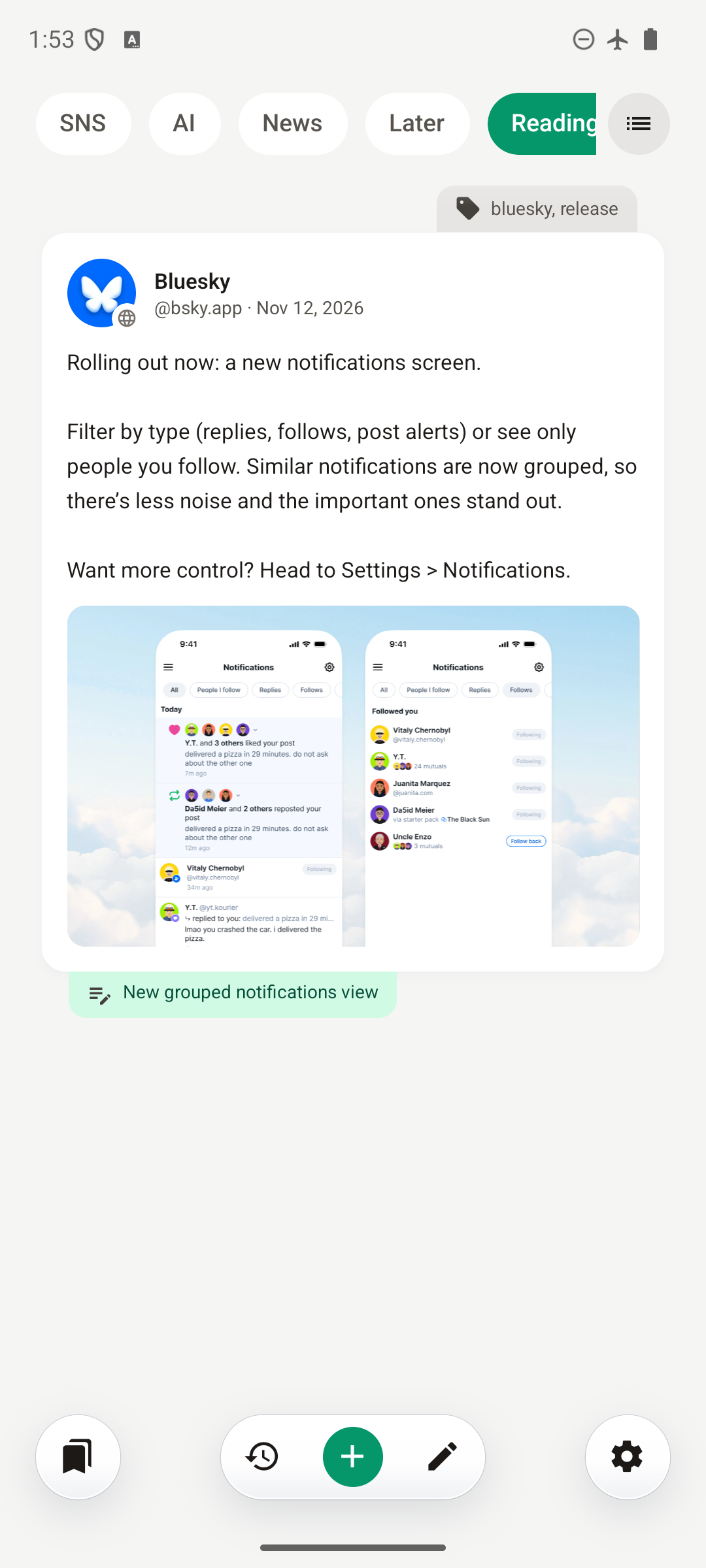
عند حفظ منشور مدعوم من الشبكات الاجتماعية كإشارة مرجعية، يحاول Nori تلقائيًا حفظ محتواه للقراءة دون اتصال. وبمجرد حفظه، تبقى النسخة متاحة عندما تكون غير متصل بالإنترنت أو عندما يختفي المنشور الأصلي.
تشمل الخدمات المدعومة X وInstagram وThreads وTikTok وFacebook وBluesky وReddit وMastodon. وبحسب ما تتيحه الخدمة، تتضمن النسخة المحفوظة الكاتب، ونص المنشور، والصور المرفقة، والمنشورات المقتبسة أو ذات الصلة. كما يمكنك نسخ نص المنشور.
يتم حفظ الفيديو والصوت كصور مصغرة للمعاينة، وليس كتنزيلات قابلة للتشغيل دون اتصال.
تتطلب بعض المواقع تسجيل الدخول أو تحظر الجلب التلقائي. إذا لم يُحفظ المنشور، فاختر حفظ المنشور من الصفحة، وسجّل الدخول إذا طلب الموقع ذلك، ثم انقر على حفظ بمجرد أن يعثر Nori على المنشور.
في محرر الإشارات المرجعية، يعرض المنشور المحفوظ تاريخ النسخة المحفوظة لديك. استخدم تحديث لجلبه مرة أخرى؛ وإذا أعاد الموقع محتوى أقل، يحتفظ Nori بالنسخة الحالية.
الحفظ التلقائي مفعّل افتراضيًا. يمكنك إيقافه من الإعدادات ← عام ← حفظ منشورات الشبكات الاجتماعية دون اتصال. وإذا كنت تستخدم Nori Sync، فتتم مزامنة المنشورات المحفوظة وصورها عبر أجهزتك.
شارك أكثر من مجرد رابط
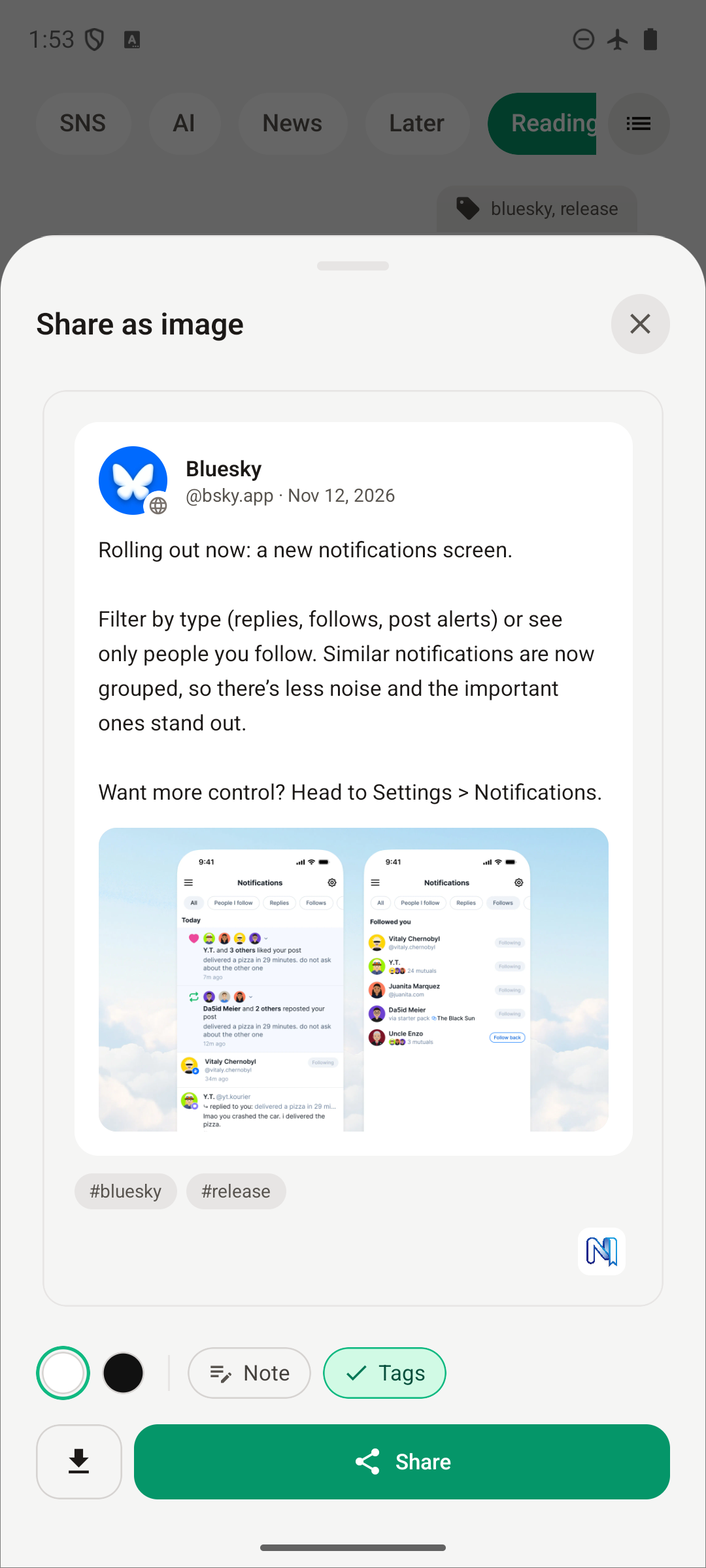
هل وجدت شيئًا تريد مشاركته؟ افتح قائمة إجراءات الإشارة المرجعية واختر مشاركة كصورة. يحوّل Nori إشارة صفحة الويب المرجعية أو المنشور المحفوظ إلى بطاقة صورة يمكنك معاينتها قبل الإرسال.
اختر خلفية فاتحة أو داكنة وحدد ما إذا كنت تريد تضمين الملاحظة والوسوم الخاصة بالإشارة المرجعية عند توفرها. تبدأ الملاحظات مخفية، حتى تتمكن من اختيار ما إذا كنت تريد مشاركة ما كتبته لنفسك.
انقر على مشاركة لإرسال البطاقة عبر ورقة المشاركة في جهازك، أو انقر على زر التنزيل لـ حفظ الصورة في مكتبة الصور لديك.
امنح كل قائمة ترتيبها الخاص
احتفظ بقائمة قراءة بالترتيب الذي تريد متابعته، وضع الإضافات الجديدة أولًا في قائمة أخرى، ورتّب مجموعة مرجعية أبجديًا.
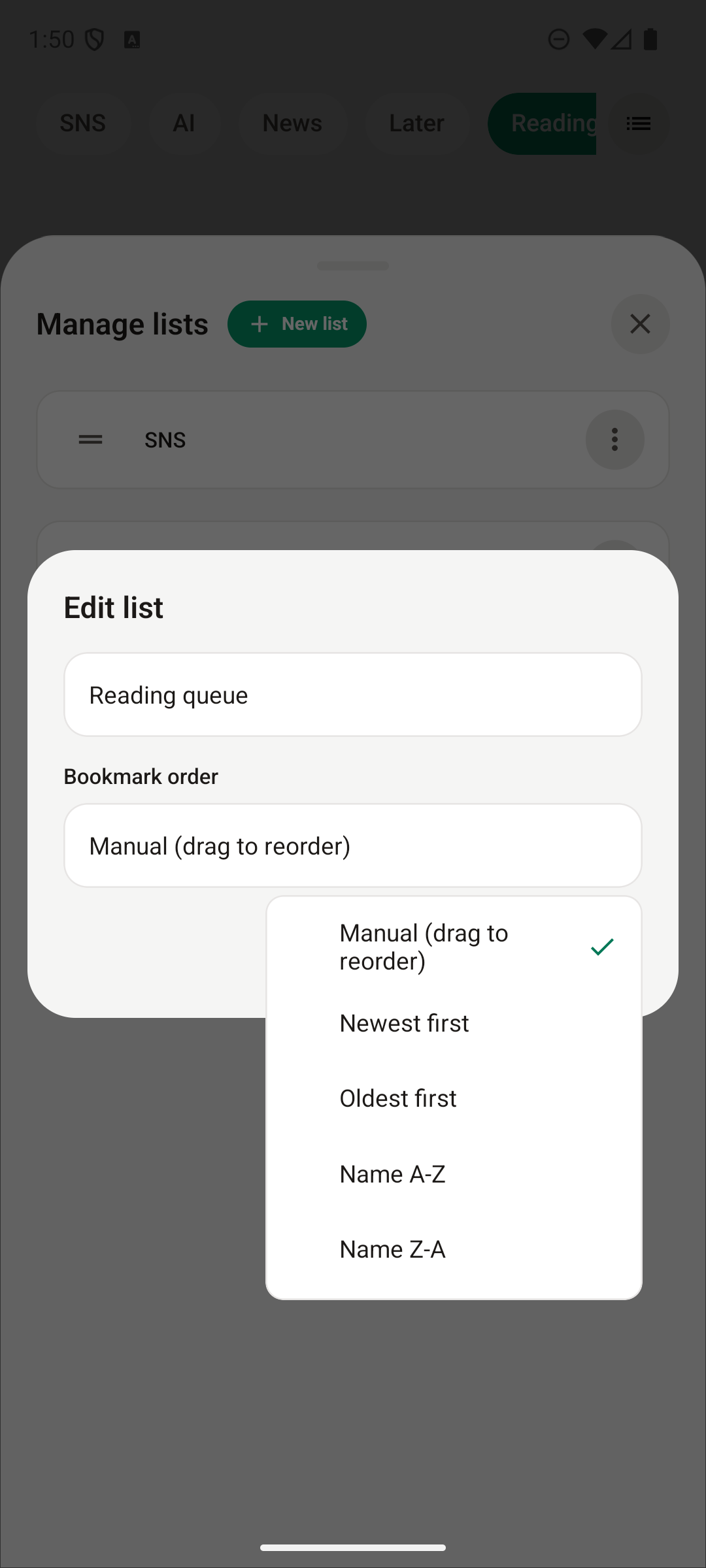
افتح تعديل القائمة، أو أنشئ قائمة جديدة، واختر ترتيب الإشارات المرجعية:
- يدوي (اسحب لإعادة الترتيب) لترتيب تنظمه بنفسك.
- الأحدث أولًا أو الأقدم أولًا للفرز حسب وقت إضافة الإشارات المرجعية.
- الاسم أ–ي أو الاسم ي–أ للفرز حسب الاسم.
يرتبط هذا الخيار بتلك القائمة، لذا يمكن لقوائمك الأخرى الاحتفاظ بترتيبها الخاص. ويمكنك إعادة تسمية القائمة في المحرر نفسه.
يحسّن هذا الإصدار أيضًا التمرير في درج كل الإشارات المرجعية على iOS ويصلح مشكلة في المزامنة. راجع ملاحظات الإصدار الكاملة للتفاصيل.
ثبّت Nori أو حدّثه، أو استكشف وثائق Nori.