
 Nori
Un marcador guarda la dirección. Con Nori 0.2.9 para móviles, también puedes conservar una copia legible de una publicación social. Además, esta versión te permite compartir marcadores como tarjetas de imagen y elegir cómo se ordena cada lista.
Conserva una copia de la publicación
Cuando guardas una publicación social compatible como marcador, Nori intenta guardar automáticamente su contenido para leerlo sin conexión. Una vez guardada, la copia sigue disponible cuando no tienes conexión o si la publicación original desaparece.
Los servicios compatibles incluyen X, Instagram, Threads, TikTok, Facebook, Bluesky, Reddit y Mastodon. Según lo que ofrezca cada servicio, la copia guardada incluye el autor, el texto de la publicación, las imágenes adjuntas y las publicaciones citadas o relacionadas. También puedes copiar el texto de la publicación.
El vídeo y el audio se guardan como miniaturas de vista previa, no como descargas reproducibles sin conexión.
Algunos sitios requieren iniciar sesión o bloquean la obtención automática. Si una publicación no se guarda, elige Guardar publicación desde la página, inicia sesión si el sitio lo pide y pulsa Guardar cuando Nori encuentre la publicación.
En el editor de marcadores, Publicación guardada muestra la fecha de tu copia guardada. Usa Actualizar para volver a obtenerla; si el sitio devuelve menos contenido, Nori conserva la copia existente.
El guardado automático está activado de forma predeterminada. Puedes desactivarlo en Ajustes → General → Guardar publicaciones sociales sin conexión. Si usas Nori Sync, las publicaciones guardadas y sus imágenes se sincronizan entre tus dispositivos.
Comparte algo más que un enlace
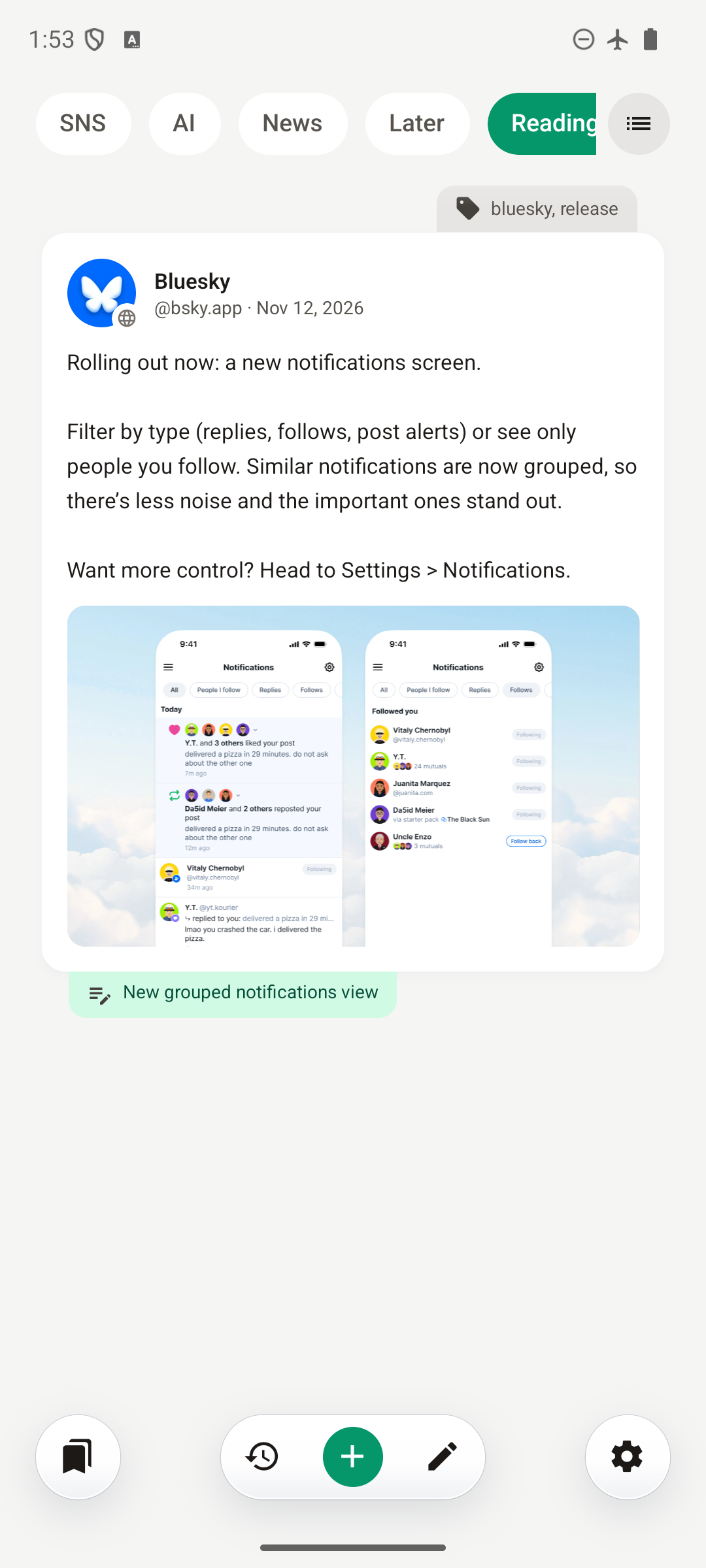
¿Encontraste algo que quieres compartir? Abre el menú de acciones de un marcador y elige Compartir como imagen. Nori convierte un marcador de página web o una publicación social guardada en una tarjeta de imagen que puedes previsualizar antes de enviarla.
Elige un fondo claro u oscuro y decide si quieres incluir la Nota y las Etiquetas del marcador cuando estén presentes. Las notas empiezan ocultas para que puedas elegir si compartes lo que escribiste para ti.
Pulsa Compartir para enviar la tarjeta mediante la hoja de compartir de tu dispositivo, o pulsa el botón de descarga para Guardar imagen en tu fototeca.
Dale a cada lista su propio orden
Mantén una cola de lectura en el orden en que quieres abordarla, pon primero los nuevos hallazgos en otra lista y ordena alfabéticamente una colección de referencia.
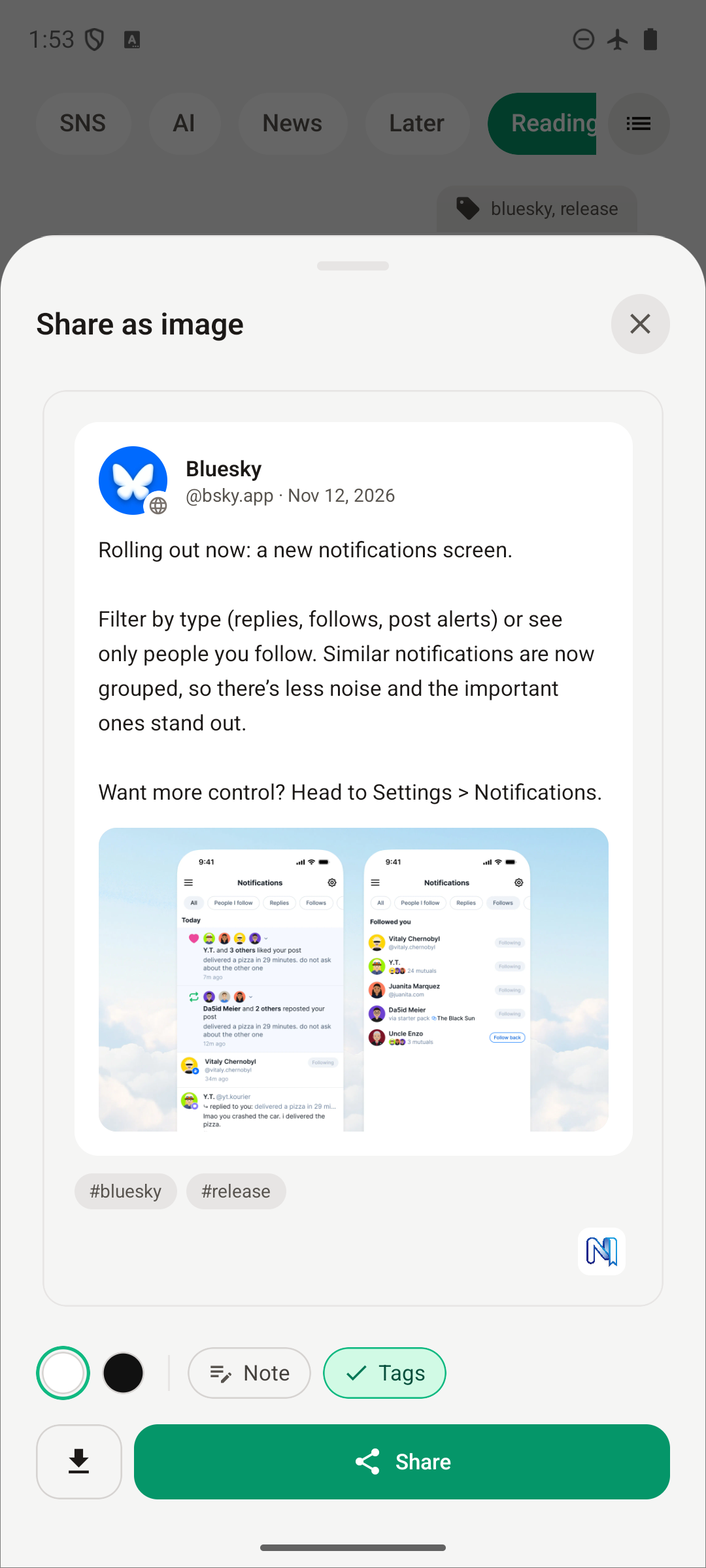
Abre Editar lista, o crea una Nueva lista, y elige Orden de marcadores:
- Manual (arrastrar para reordenar) para un orden que organizas tú mismo.
- Más recientes primero o Más antiguos primero para ordenar según cuándo se añadieron los marcadores.
- Nombre A–Z o Nombre Z–A para ordenar por nombre.
La elección pertenece a esa lista, de modo que tus demás listas pueden mantener su propio orden. También puedes cambiar el nombre de la lista en el mismo editor.
Esta versión también mejora el desplazamiento en el cajón Todos los marcadores en iOS y corrige un problema de sincronización. Consulta las notas completas de la versión para más detalles.
Instala o actualiza Nori, o explora la documentación de Nori.