
 Nori
북마크는 주소를 저장합니다. 모바일용 Nori 0.2.9에서는 소셜 게시물의 읽기 쉬운 사본도 함께 보관할 수 있습니다. 또한 이번 릴리스에서는 북마크를 이미지 카드로 공유하고 각 목록의 정렬 방식을 선택할 수 있습니다.
게시물 사본 보관하기
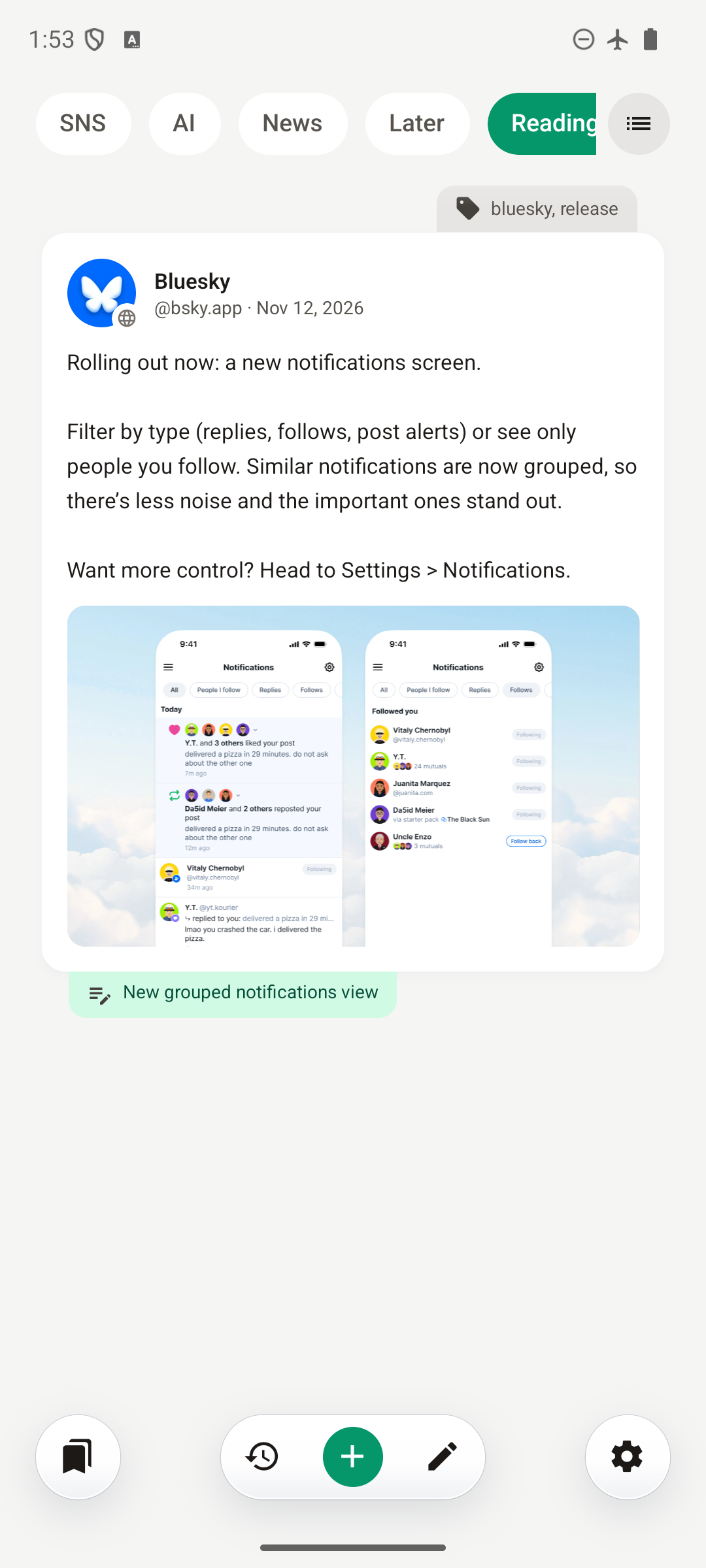
지원되는 소셜 게시물을 북마크하면 Nori가 오프라인 읽기를 위해 해당 콘텐츠를 자동으로 저장하려고 시도합니다. 한 번 저장되면 인터넷에 연결되어 있지 않거나 원본 게시물이 사라져도 사본을 계속 볼 수 있습니다.
지원 서비스에는 X, Instagram, Threads, TikTok, Facebook, Bluesky, Reddit, Mastodon이 포함됩니다. 서비스에서 제공하는 정보에 따라 저장된 사본에는 작성자, 게시물 텍스트, 첨부 이미지, 인용 또는 관련 게시물이 포함됩니다. 게시물 텍스트를 복사할 수도 있습니다.
동영상과 오디오는 오프라인에서 재생 가능한 다운로드가 아니라 미리보기 썸네일로 저장됩니다.
일부 사이트는 로그인이 필요하거나 자동 가져오기를 차단합니다. 게시물이 저장되지 않으면 페이지에서 게시물 저장을 선택하고, 사이트에서 요청하면 로그인한 다음 Nori가 게시물을 찾으면 저장을 탭하세요.
북마크 편집기에서 저장된 게시물은 저장된 사본의 날짜를 표시합니다. 다시 가져오려면 새로 고침을 사용하세요. 사이트에서 반환하는 콘텐츠가 줄어든 경우에도 Nori는 기존 사본을 유지합니다.
자동 저장은 기본적으로 켜져 있습니다. 설정 → 일반 → 소셜 게시물 오프라인 저장에서 끌 수 있습니다. Nori Sync를 사용하면 저장된 게시물과 이미지가 기기 간에 동기화됩니다.
링크 그 이상을 공유하세요
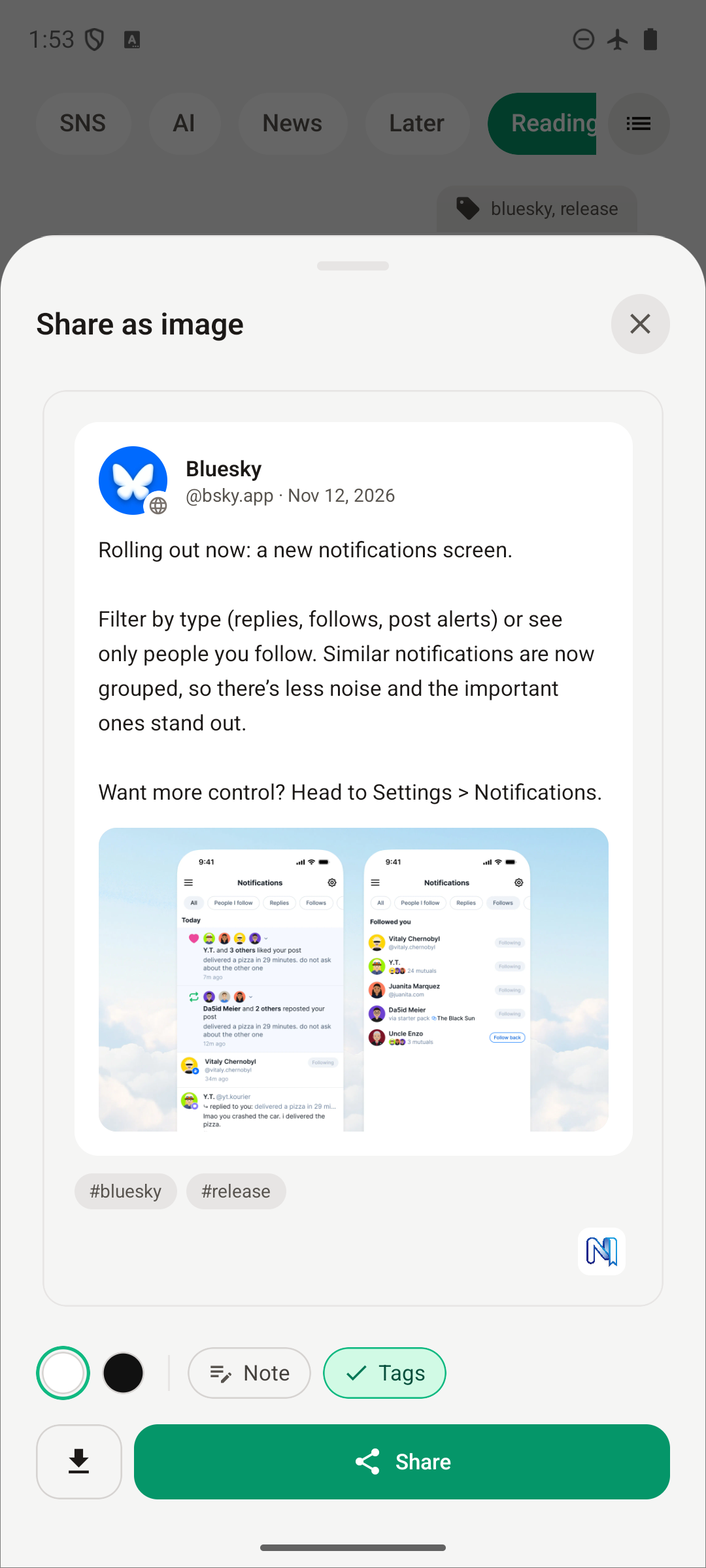
전달하고 싶은 내용을 찾으셨나요? 북마크의 작업 메뉴를 열고 이미지로 공유를 선택하세요. Nori가 웹페이지 북마크나 저장된 소셜 게시물을 보내기 전에 미리 볼 수 있는 이미지 카드로 변환합니다.
밝은 배경 또는 어두운 배경을 선택하고 북마크의 메모와 태그가 있는 경우 포함할지 결정하세요. 메모는 처음에 숨겨져 있으므로 나만 보려고 적은 내용을 공유할지 직접 선택할 수 있습니다.
공유를 탭하여 기기의 공유 시트로 카드를 보내거나, 다운로드 버튼을 탭하여 이미지 저장으로 사진 라이브러리에 저장하세요.
각 목록에 고유한 순서 지정하기
읽기 대기열은 읽고 싶은 순서대로 유지하고, 다른 목록에서는 새로 추가한 항목을 맨 위에 두고, 참고 자료 모음은 이름순으로 정렬하세요.
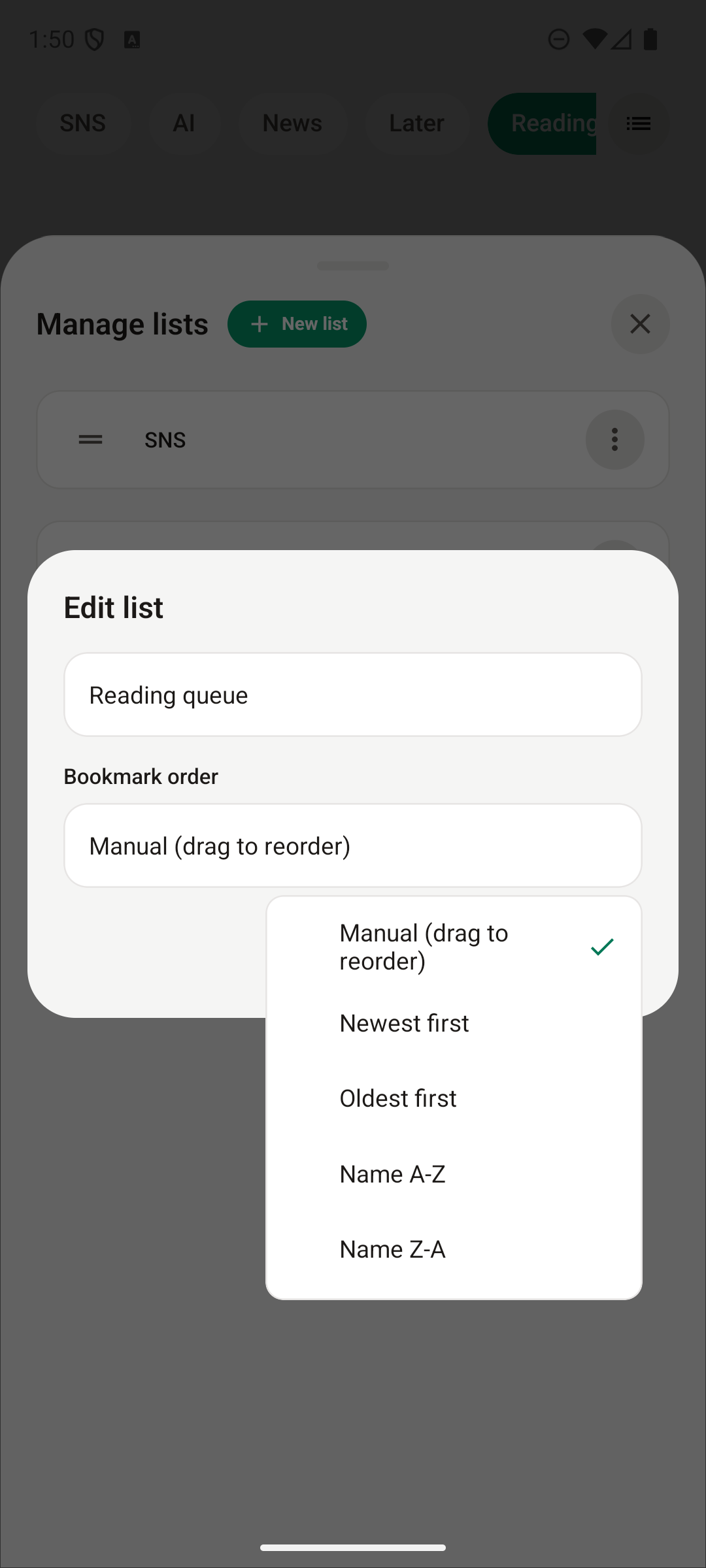
목록 편집을 열거나 새 목록을 만들고 북마크 순서를 선택하세요:
- 수동(드래그하여 재정렬): 직접 배열하는 순서입니다.
- 최신순 또는 오래된순: 북마크가 추가된 시점을 기준으로 정렬합니다.
- 이름 A–Z 또는 이름 Z–A: 이름순으로 정렬합니다.
선택한 순서는 해당 목록에만 적용되므로 다른 목록은 각자의 순서를 그대로 유지할 수 있습니다. 같은 편집기에서 목록 이름도 바꿀 수 있습니다.
이번 릴리스에서는 iOS의 모든 북마크 서랍 스크롤을 개선하고 동기화 문제도 수정했습니다. 자세한 내용은 전체 릴리스 노트를 확인하세요.
Nori를 설치하거나 업데이트하거나 Nori 문서를 살펴보세요.