
 Nori
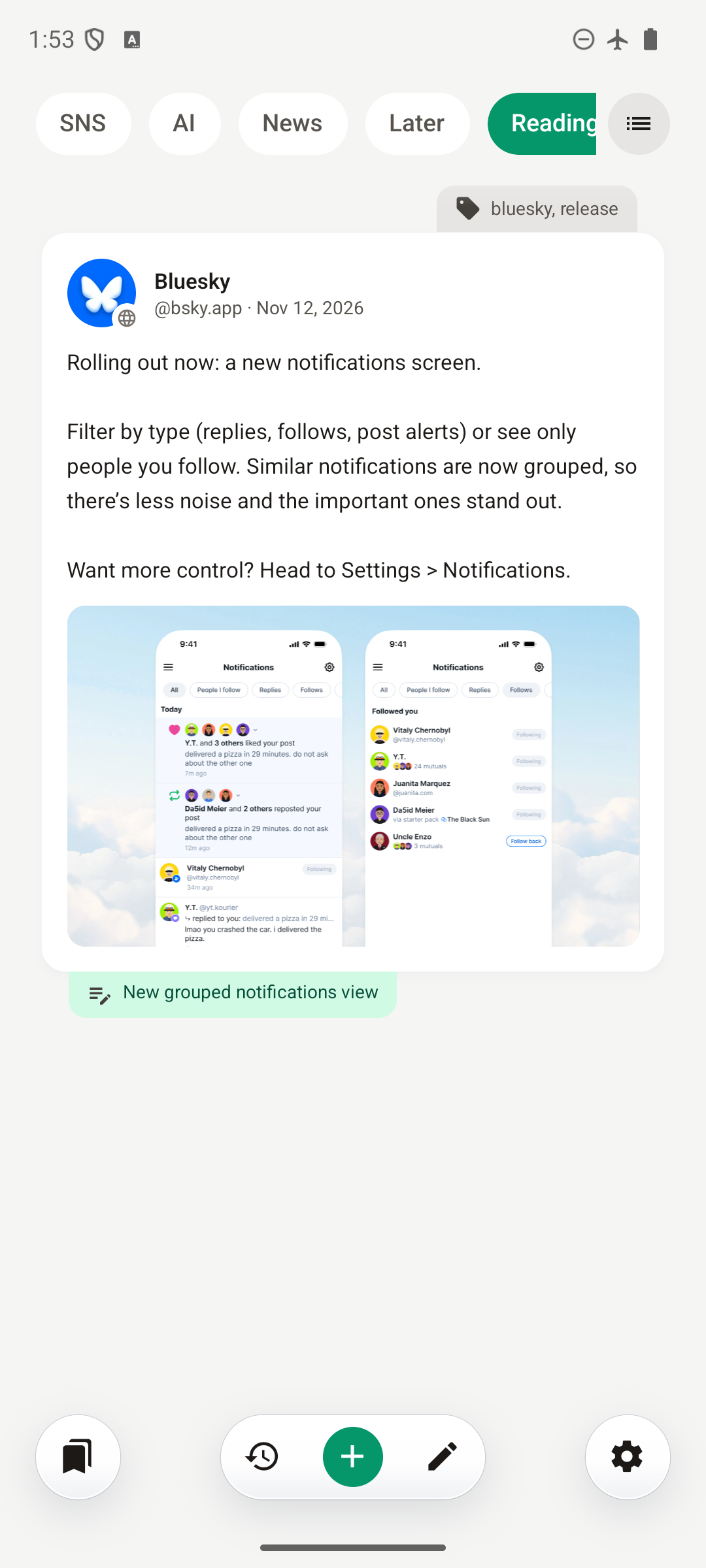
Um favorito guarda o endereço. Com o Nori 0.2.9 para dispositivos móveis, você também pode guardar uma cópia legível de um post social. Esta versão também permite compartilhar favoritos como cartões de imagem e escolher como cada lista é ordenada.
Guarde uma cópia do post
Quando você salva um post social compatível nos favoritos, o Nori tenta salvar automaticamente o conteúdo dele para leitura offline. Depois de salva, a cópia continua disponível quando você estiver sem conexão ou se o post original desaparecer.
Os serviços compatíveis incluem X, Instagram, Threads, TikTok, Facebook, Bluesky, Reddit e Mastodon. Dependendo do que o serviço disponibiliza, a cópia salva inclui o autor, o texto do post, as imagens anexadas e os posts citados ou relacionados. Você também pode copiar o texto do post.
Vídeos e áudios são salvos como miniaturas de pré-visualização, não como downloads reproduzíveis offline.
Alguns sites exigem login ou bloqueiam a busca automática. Se um post não for salvo, escolha Salvar post da página, faça login se o site pedir e toque em Salvar assim que o Nori encontrar o post.
No editor de favoritos, Post salvo mostra a data da sua cópia salva. Use Atualizar para buscá-lo novamente; se o site retornar menos conteúdo, o Nori mantém a cópia existente.
O salvamento automático fica ativado por padrão. Você pode desativá-lo em Configurações → Geral → Salvar posts sociais offline. Se você usa o Nori Sync, os posts salvos e suas imagens são sincronizados entre os seus dispositivos.
Compartilhe mais do que um link
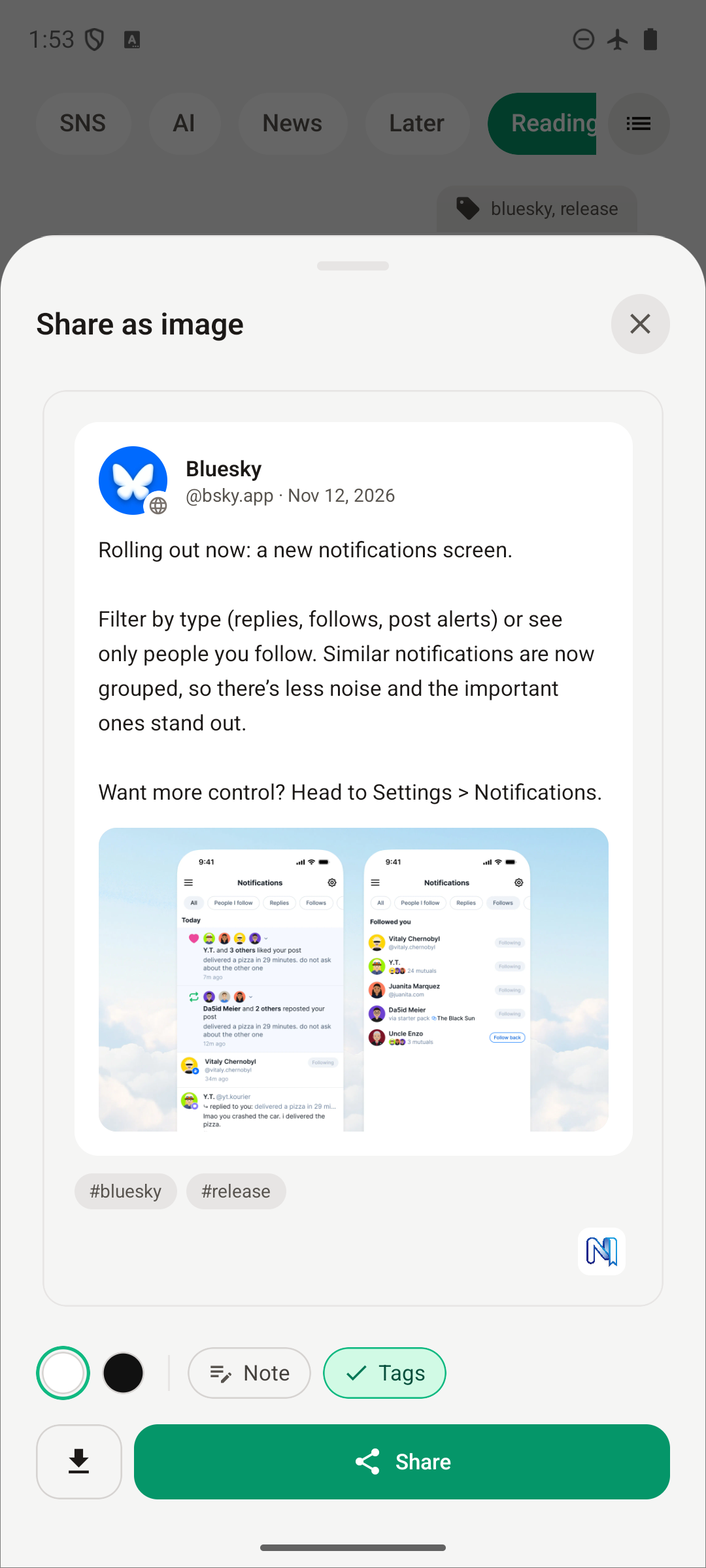
Encontrou algo que quer repassar? Abra o menu de ações de um favorito e escolha Compartilhar como imagem. O Nori transforma um favorito de página web ou um post social salvo em um cartão de imagem que você pode visualizar antes de enviar.
Escolha um fundo claro ou escuro e decida se quer incluir a Nota e as Tags do favorito, quando presentes. As notas começam ocultas, para que você possa escolher se compartilha o que escreveu para si mesmo.
Toque em Compartilhar para enviar o cartão pela folha de compartilhamento do seu dispositivo, ou toque no botão de download para Salvar imagem na sua biblioteca de fotos.
Dê a cada lista a sua própria ordem
Mantenha uma fila de leitura na ordem em que deseja lê-la, coloque as novidades primeiro em outra lista e ordene alfabeticamente uma coleção de referência.
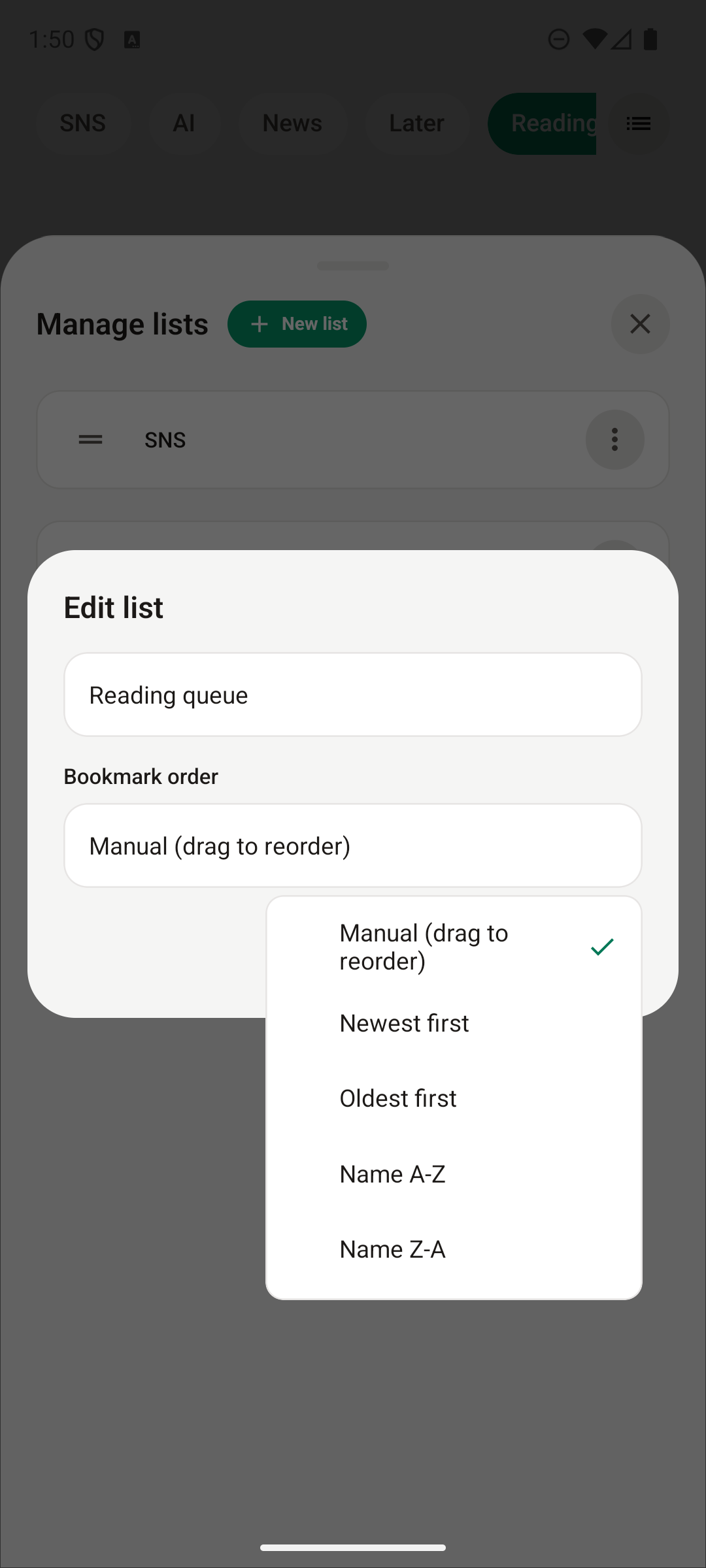
Abra Editar lista, ou crie uma Nova lista, e escolha Ordem dos favoritos:
- Manual (arrastar para reordenar) para uma ordem organizada por você.
- Mais recentes primeiro ou Mais antigos primeiro para ordenar por quando os favoritos foram adicionados.
- Nome A–Z ou Nome Z–A para ordenar por nome.
A escolha pertence àquela lista, para que suas outras listas possam manter sua própria ordem. Você também pode renomear a lista no mesmo editor.
Esta versão também melhora a rolagem na gaveta Todos os favoritos no iOS e corrige um problema de sincronização. Veja as notas de lançamento completas para mais detalhes.
Instale ou atualize o Nori, ou explore a documentação do Nori.