
 Nori
Закладка сохраняет адрес. В Nori 0.2.9 для мобильных устройств вы также можете сохранить удобную для чтения копию поста из соцсети. Кроме того, в этом выпуске можно делиться закладками в виде карточек-изображений и выбирать порядок сортировки для каждого списка.
Сохраняйте копию поста
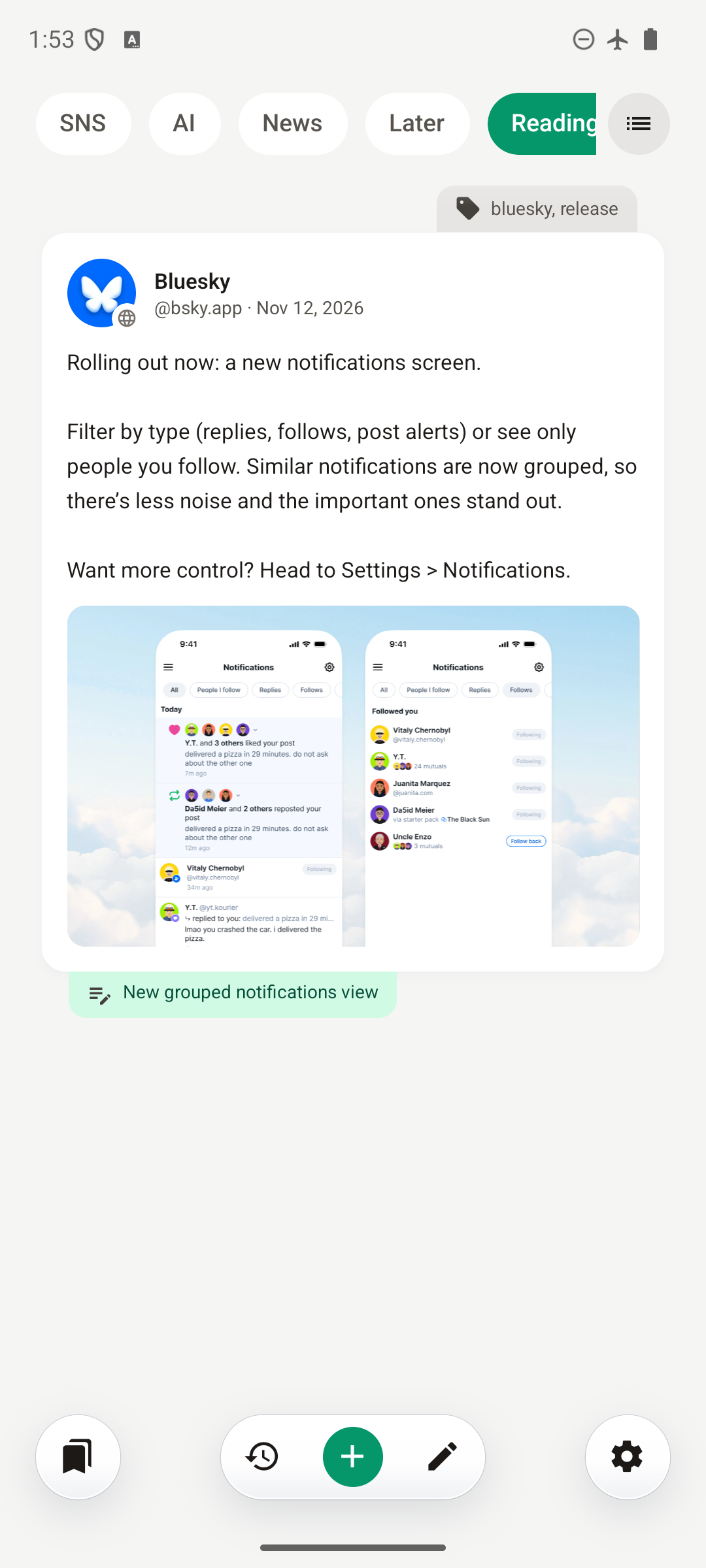
Когда вы добавляете в закладки поддерживаемый пост из соцсети, Nori автоматически пытается сохранить его содержимое для чтения офлайн. После сохранения копия остаётся доступной, даже если у вас нет подключения или исходный пост исчезнет.
Среди поддерживаемых сервисов — X, Instagram, Threads, TikTok, Facebook, Bluesky, Reddit и Mastodon. В зависимости от того, что отдаёт сервис, сохранённая копия включает автора, текст поста, прикреплённые изображения, а также цитируемые или связанные посты. Текст поста также можно скопировать.
Видео и аудио сохраняются как миниатюры предпросмотра, а не как загрузки для воспроизведения офлайн.
Некоторые сайты требуют входа в аккаунт или блокируют автоматическую загрузку. Если пост не сохранился, выберите Сохранить пост со страницы, войдите, если сайт этого требует, и нажмите Сохранить, как только Nori найдёт пост.
В редакторе закладок поле Сохранённый пост показывает дату вашей сохранённой копии. Используйте Обновить, чтобы загрузить его повторно; если сайт вернёт меньше содержимого, Nori оставит существующую копию.
Автоматическое сохранение включено по умолчанию. Вы можете отключить его в разделе Настройки → Основные → Сохранять посты из соцсетей офлайн. Если вы используете Nori Sync, сохранённые посты и их изображения синхронизируются между вашими устройствами.
Делитесь не только ссылкой
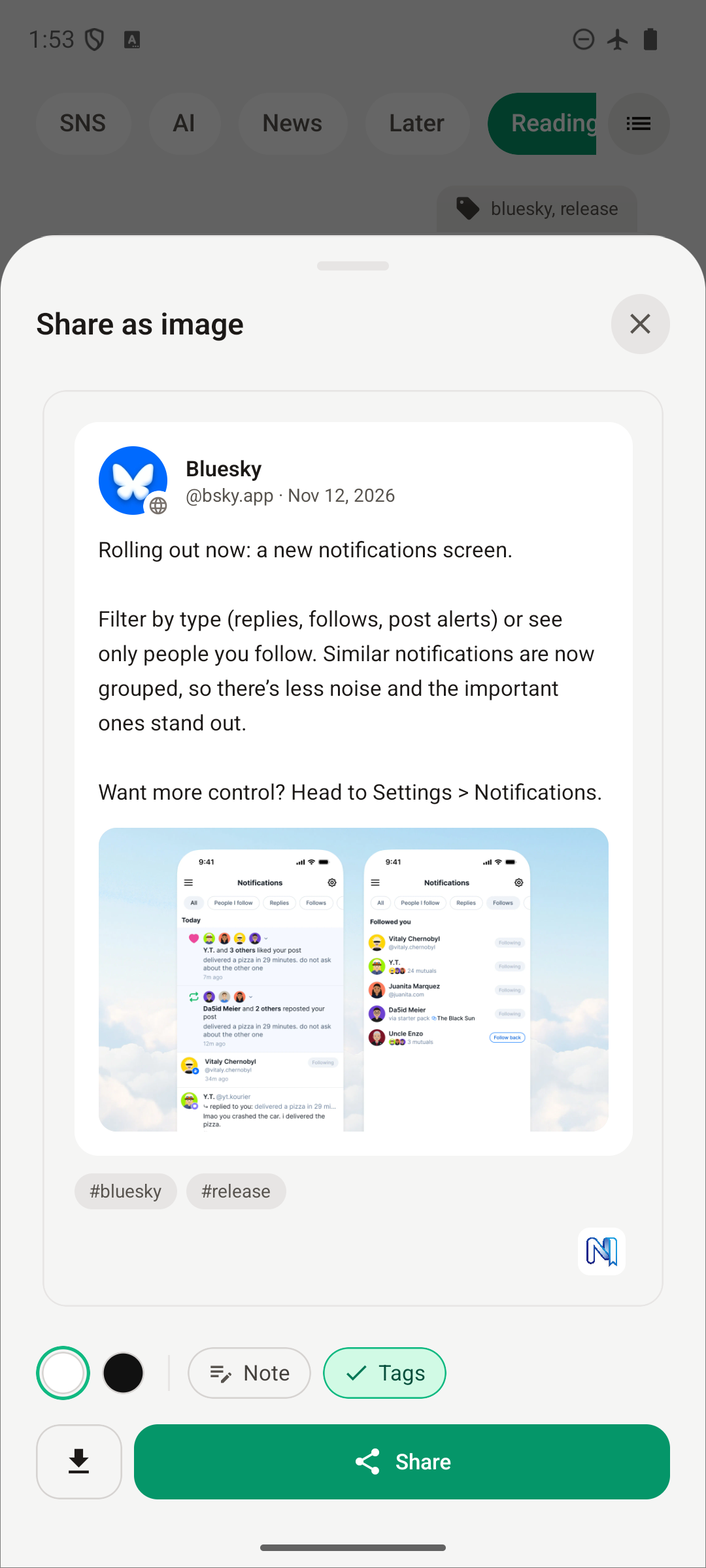
Нашли что-то, чем хочется поделиться? Откройте меню действий закладки и выберите Поделиться как изображением. Nori превратит закладку веб-страницы или сохранённый пост из соцсети в карточку-изображение, которую можно просмотреть перед отправкой.
Выберите светлый или тёмный фон и решите, включать ли Заметку и Теги закладки, если они есть. Заметки по умолчанию скрыты, чтобы вы сами могли решить, стоит ли делиться тем, что записали для себя.
Нажмите Поделиться, чтобы отправить карточку через системное меню обмена, или нажмите кнопку загрузки, чтобы выбрать Сохранить изображение в вашу медиатеку.
Задайте каждому списку свой порядок
Держите очередь чтения в том порядке, в каком хотите её просматривать, в другом списке выводите новые находки первыми, а справочную коллекцию сортируйте по алфавиту.
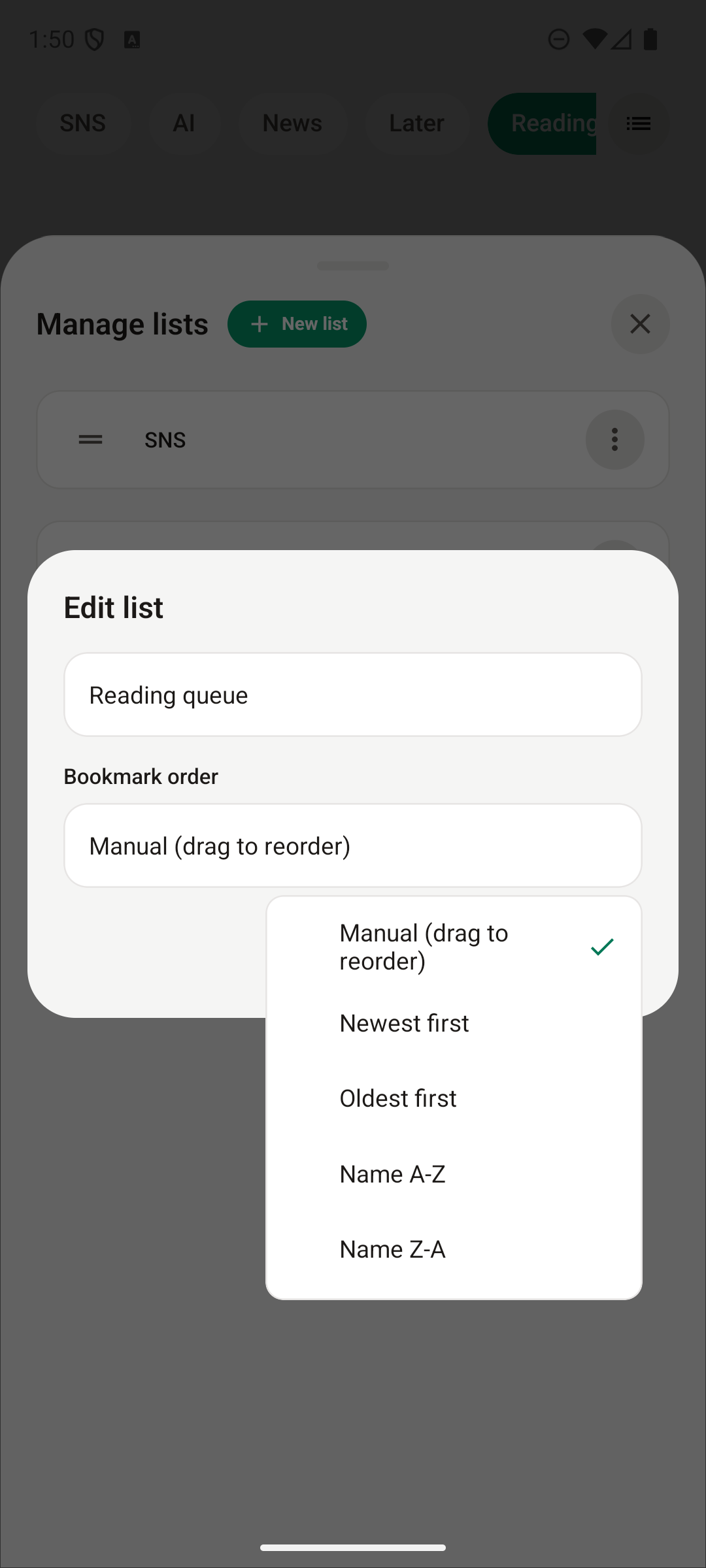
Откройте Редактировать список или создайте Новый список и выберите Порядок закладок:
- Вручную (перетаскивание для изменения порядка) — порядок, который вы задаёте сами.
- Сначала новые или Сначала старые — сортировка по времени добавления закладок.
- Название А–Я или Название Я–А — сортировка по названию.
Выбор относится только к конкретному списку, поэтому остальные списки могут сохранять собственный порядок. В том же редакторе можно переименовать список.
В этом выпуске также улучшена прокрутка в панели Все закладки на iOS и исправлена ошибка синхронизации. Подробности смотрите в полных примечаниях к выпуску.
Установите или обновите Nori либо изучите документацию Nori.