
 Nori
Закладка зберігає адресу. З Nori 0.2.9 для мобільних пристроїв ви також можете зберігати зручну для читання копію допису із соцмережі. У цьому випуску також можна ділитися закладками як картками-зображеннями та вибирати спосіб сортування для кожного списку.
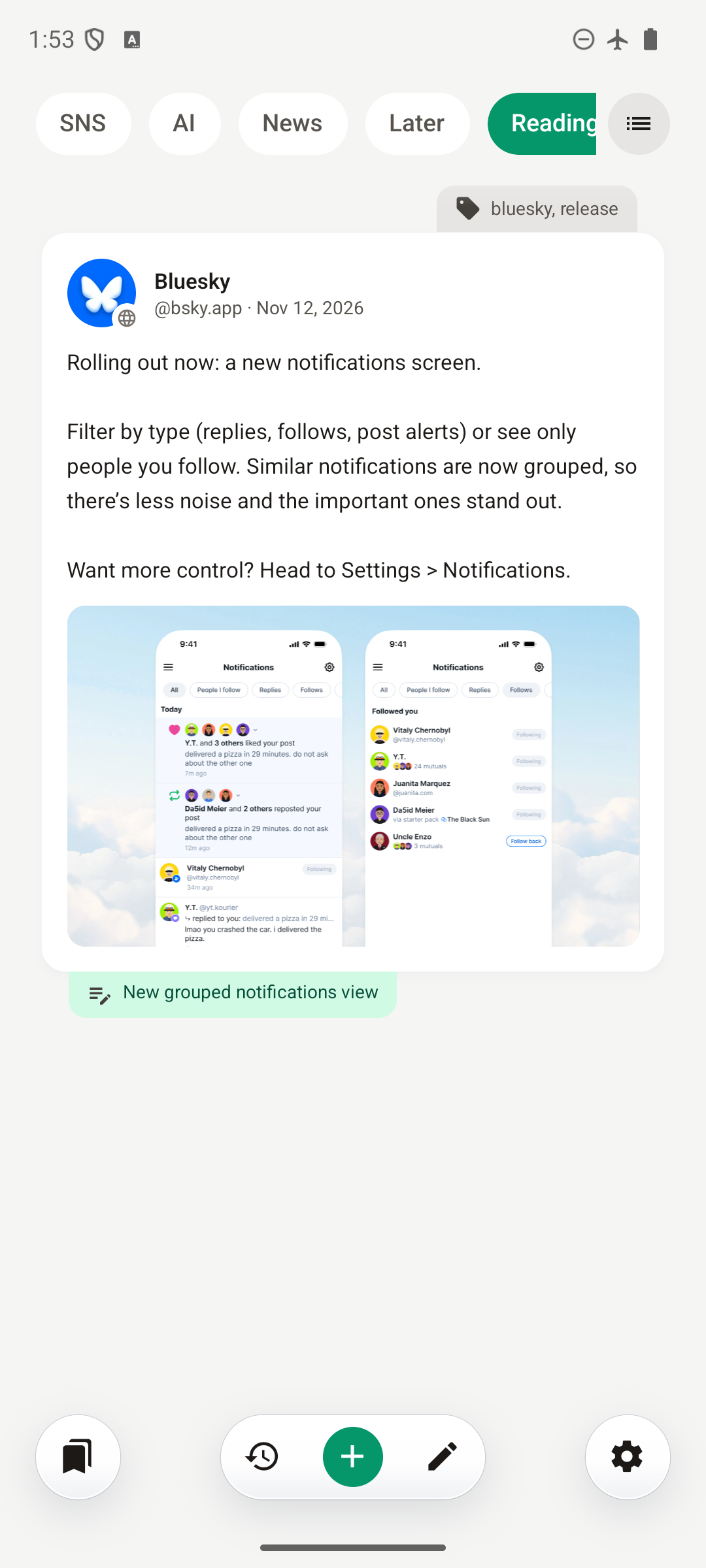
Зберігайте копію допису
Коли ви додаєте в закладки підтримуваний допис із соцмережі, Nori автоматично намагається зберегти його вміст для читання офлайн. Після збереження копія залишається доступною, коли немає з’єднання або коли оригінальний допис зникає.
Підтримувані сервіси включають X, Instagram, Threads, TikTok, Facebook, Bluesky, Reddit та Mastodon. Залежно від того, що надає сервіс, збережена копія містить автора, текст допису, прикріплені зображення, а також цитовані чи пов’язані дописи. Ви також можете скопіювати текст допису.
Відео та аудіо зберігаються як мініатюри попереднього перегляду, а не як завантаження для відтворення офлайн.
Деякі сайти вимагають входу або блокують автоматичне отримання. Якщо допис не зберігається, виберіть Зберегти допис зі сторінки, увійдіть, якщо сайт просить, і торкніться Зберегти, щойно Nori знайде допис.
У редакторі закладок Збережений допис показує дату вашої збереженої копії. Використовуйте Оновити, щоб отримати його знову; якщо сайт поверне менше вмісту, Nori збереже наявну копію.
Автоматичне збереження ввімкнено за замовчуванням. Ви можете вимкнути його в меню Налаштування → Загальні → Зберігати дописи із соцмереж офлайн. Якщо ви користуєтеся Nori Sync, збережені дописи та їхні зображення синхронізуються між вашими пристроями.
Діліться не лише посиланням
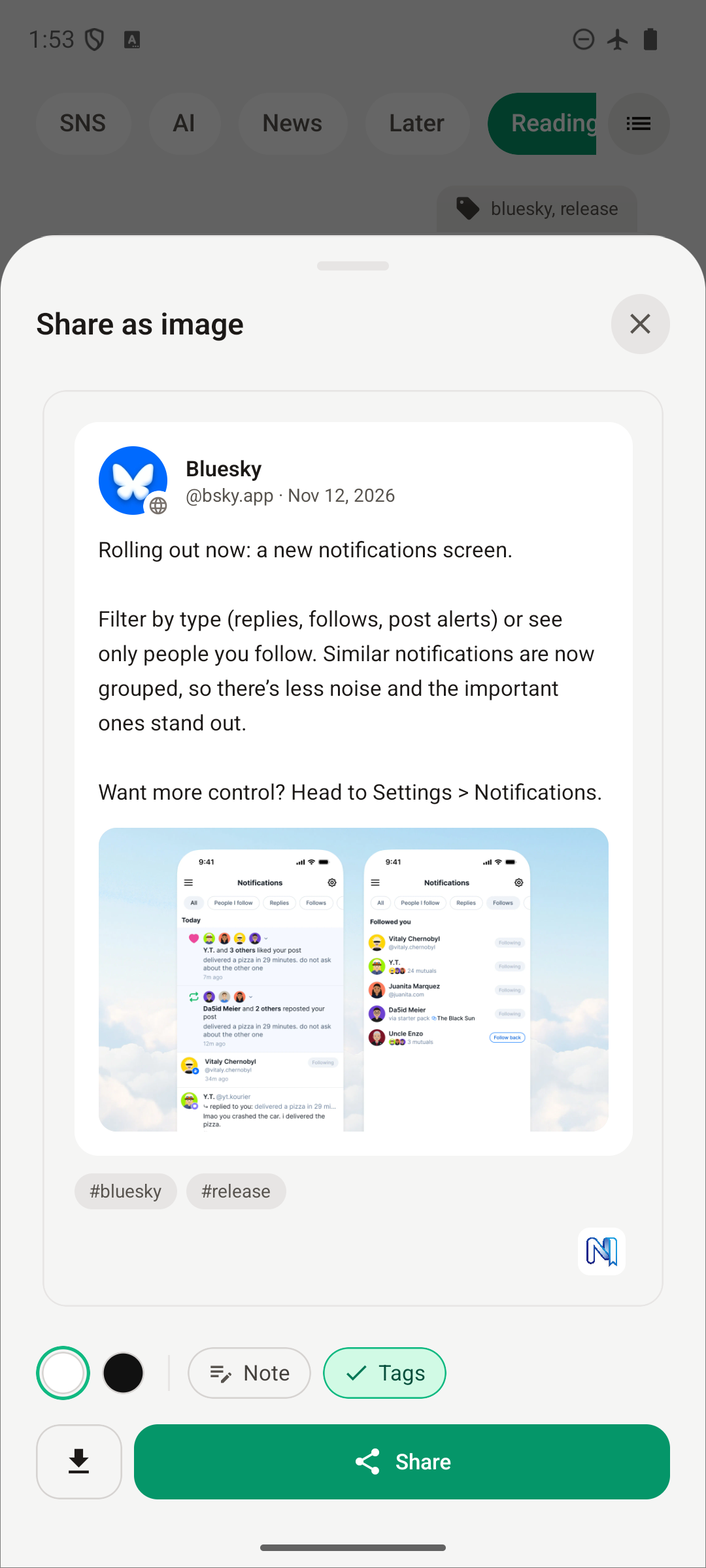
Знайшли щось, чим хочете поділитися? Відкрийте меню дій закладки та виберіть Поділитися як зображенням. Nori перетворює закладку вебсторінки або збережений допис із соцмережі на картку-зображення, яку можна переглянути перед надсиланням.
Виберіть світлий або темний фон і вирішіть, чи додавати Нотатку та Теги закладки, якщо вони є. Нотатки спочатку приховані, тож ви можете самі вирішити, чи ділитися тим, що написали для себе.
Торкніться Поділитися, щоб надіслати картку через меню поширення вашого пристрою, або торкніться кнопки завантаження, щоб Зберегти зображення у вашу фотобібліотеку.
Надайте кожному списку власний порядок
Тримайте чергу читання в тому порядку, у якому хочете її опрацьовувати, в іншому списку розміщуйте нові знахідки першими, а довідкову колекцію відсортуйте за алфавітом.
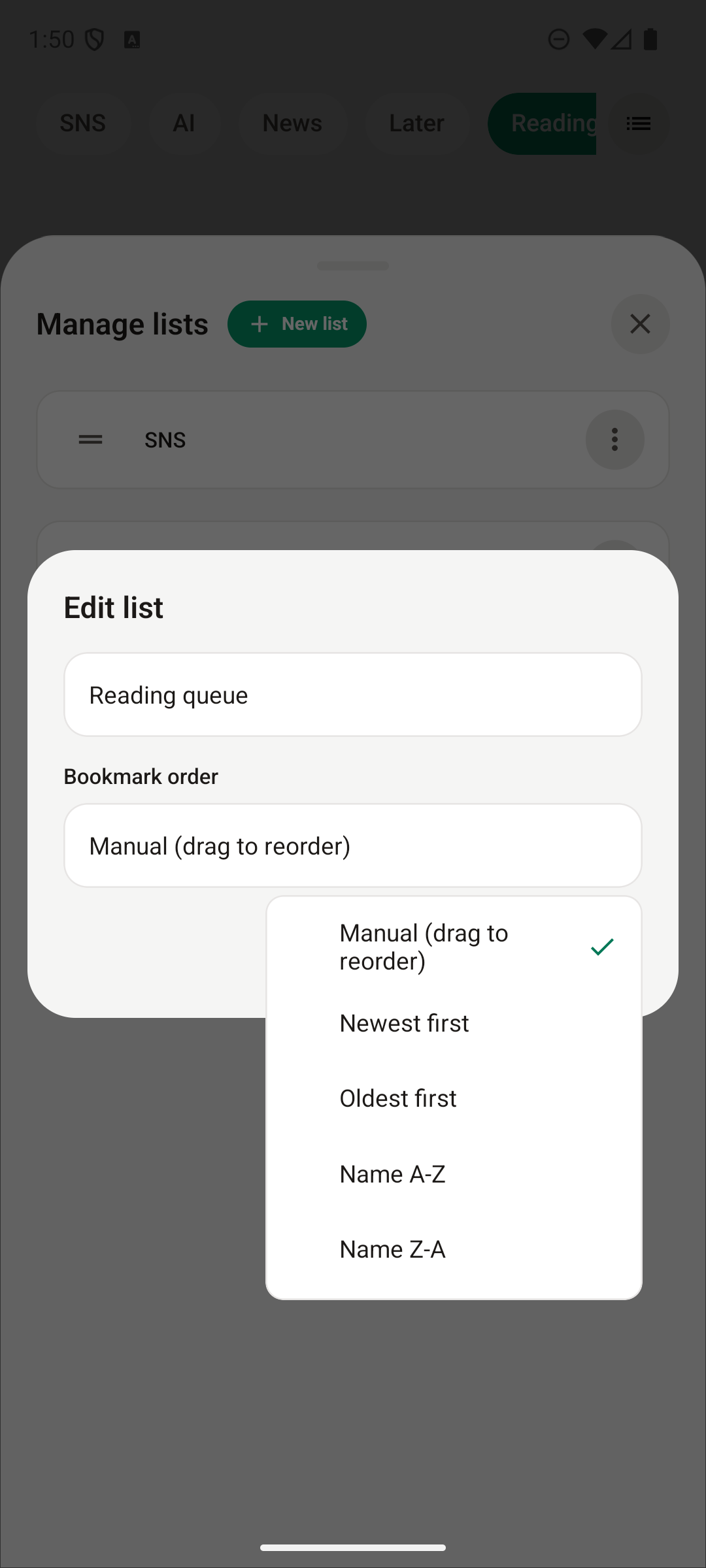
Відкрийте Редагувати список або створіть Новий список і виберіть Порядок закладок:
- Вручну (перетягніть для зміни порядку) — порядок, який ви налаштовуєте самі.
- Спочатку новіші або Спочатку старіші — сортування за часом додавання закладок.
- Назва А–Я або Назва Я–А — сортування за назвою.
Вибір належить конкретному списку, тому інші ваші списки можуть зберігати власний порядок. У тому самому редакторі список можна також перейменувати.
Цей випуск також покращує прокручування в панелі Усі закладки на iOS і виправляє проблему із синхронізацією. Докладніше дивіться у повних примітках до випуску.
Встановіть або оновіть Nori чи ознайомтеся з документацією Nori.