
 Nori
书签保存的是网址。借助 Nori 0.2.9 移动版,您还可以保留社交帖文的可读副本。此外,此版本还支持将书签分享为图片卡片,并可为每个列表选择排序方式。
保留帖文副本
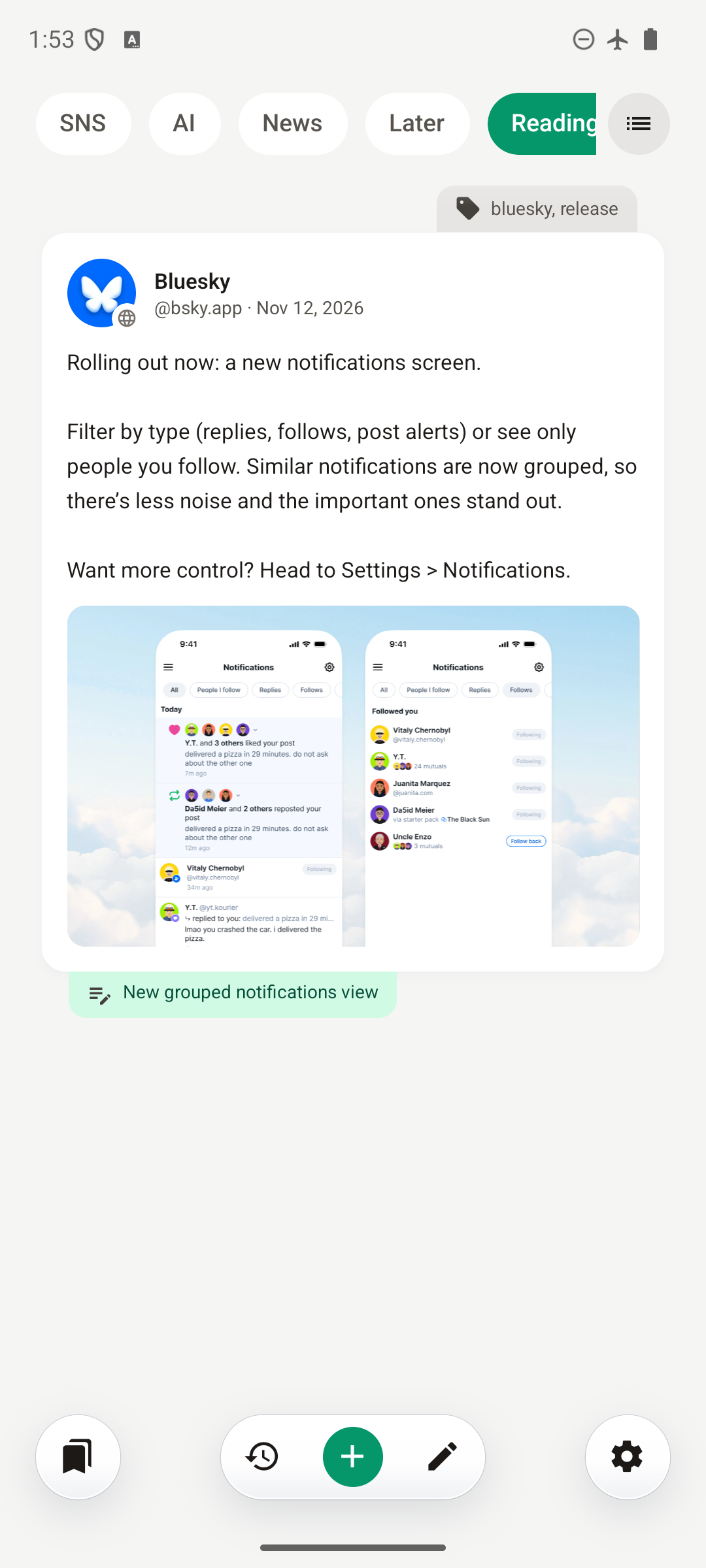
当您收藏受支持的社交帖文时,Nori 会自动尝试保存其内容以便离线阅读。保存后,即使您处于离线状态或原帖消失,该副本依然可以查看。
受支持的服务包括 X、Instagram、Threads、TikTok、Facebook、Bluesky、Reddit 和 Mastodon。根据平台提供的数据,保存的副本会包含作者、帖文正文、附图以及引用或相关帖文。您还可以复制帖文正文。
视频和音频会保存为预览缩略图,而非可离线播放的下载文件。
部分网站需要登录或会阻止自动抓取。如果帖文未能保存,请选择 从页面保存帖文,按网站提示登录,待 Nori 识别到帖文后点击 保存。
在书签编辑器中,已保存的帖文 会显示所存副本的日期。使用 刷新 可重新获取;如果网站返回的内容变少,Nori 会保留现有副本。
自动保存默认开启。您可以在 设置 → 通用 → 离线保存社交帖文 中将其关闭。如果您使用 Nori Sync,已保存的帖文及其图片会在您的设备间同步。
分享不止于链接
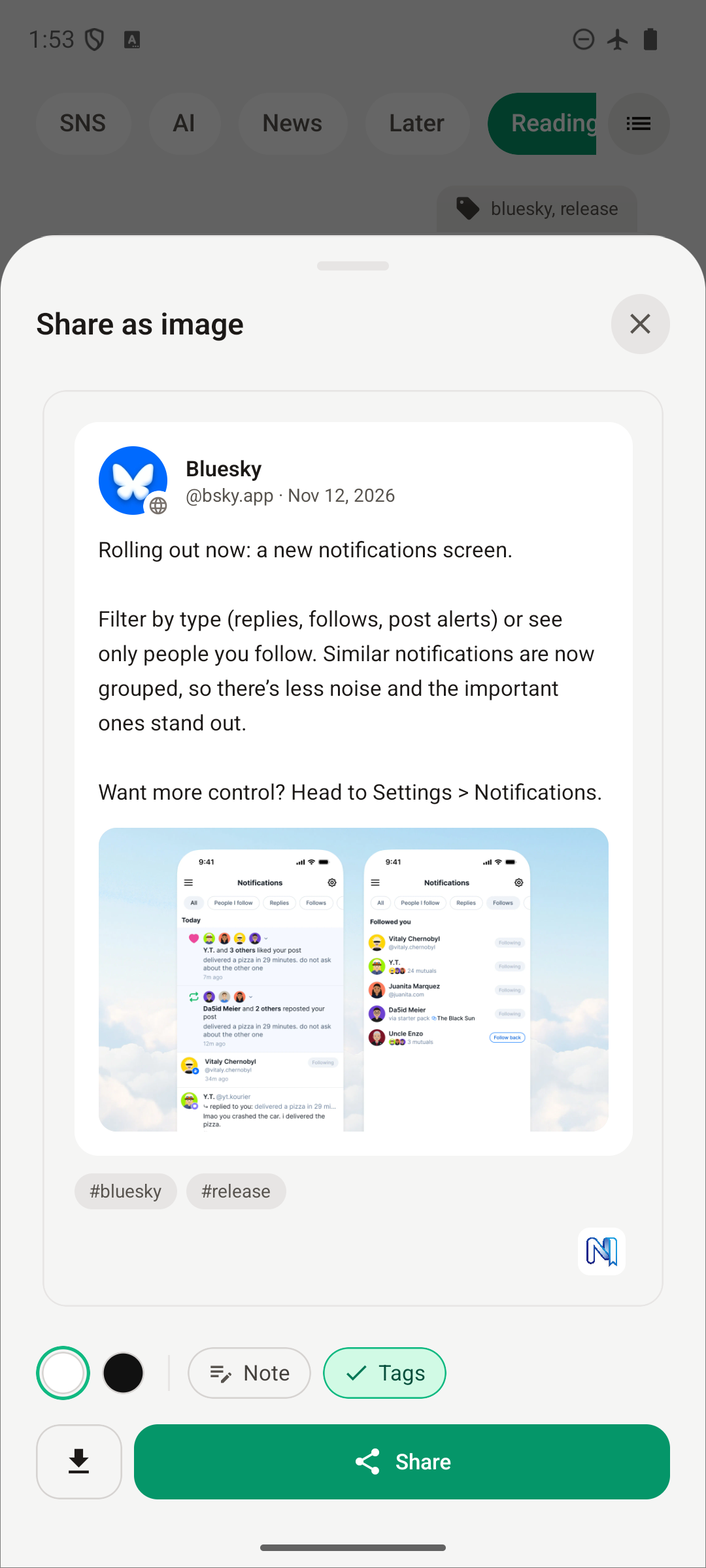
发现了想转发的内容?打开书签的操作菜单并选择 以图片分享。Nori 会将网页书签或已保存的社交帖文转换为图片卡片,您可以在发送前预览效果。
选择 浅色或深色 背景,并决定是否包含书签的 备注 和 标签(如有)。备注默认隐藏,方便您自行选择是否分享写给自己的内容。
点击 分享 通过设备的系统分享面板发送卡片,或点击下载按钮 保存图片 到您的照片图库。
为每个列表设置专属顺序
按您计划阅读的顺序保留待读队列,在另一个列表中把新发现放在最前面,并按名称排序参考资料合集。
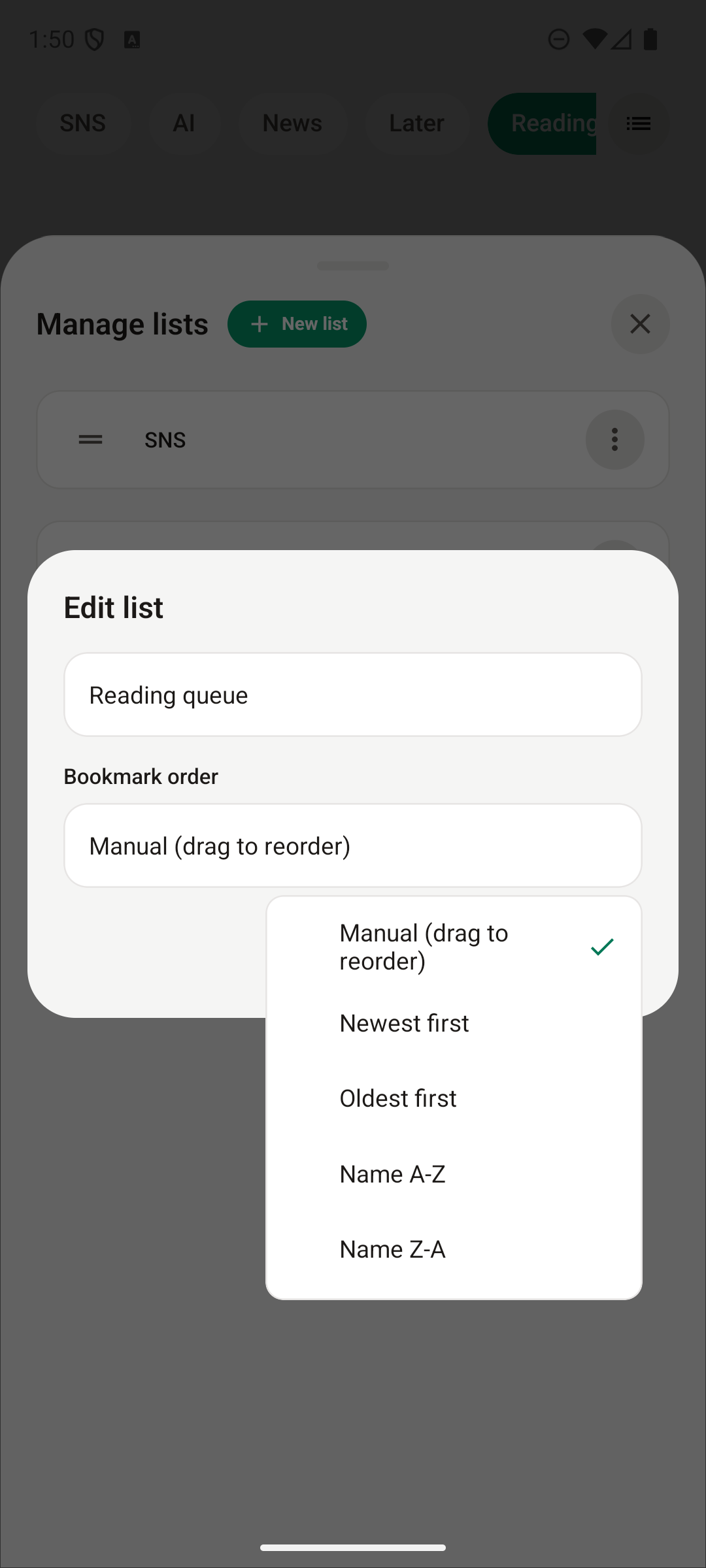
打开 编辑列表,或创建一个 新列表,然后选择 书签顺序:
- 手动(拖动重新排序):按您自己排列的顺序显示。
- 最新优先 或 最早优先:按书签添加时间排序。
- 名称 A–Z 或 名称 Z–A:按名称排序。
该设置仅归属于当前列表,因此您的其他列表可以各自保持自己的顺序。您也可以在同一编辑器中重命名列表。
此版本还改进了 iOS 上 所有书签 抽屉的滚动体验,并修复了一个同步问题。详情请参阅 完整发布说明。
安装或更新 Nori,或浏览 Nori 文档。