
 Nori
書籤儲存的是網址。透過 Nori 0.2.9 行動版,您也可以保留社群貼文的可讀副本。此外,此版本還支援將書籤分享為圖片卡片,並可選擇每個清單的排序方式。
保留貼文副本
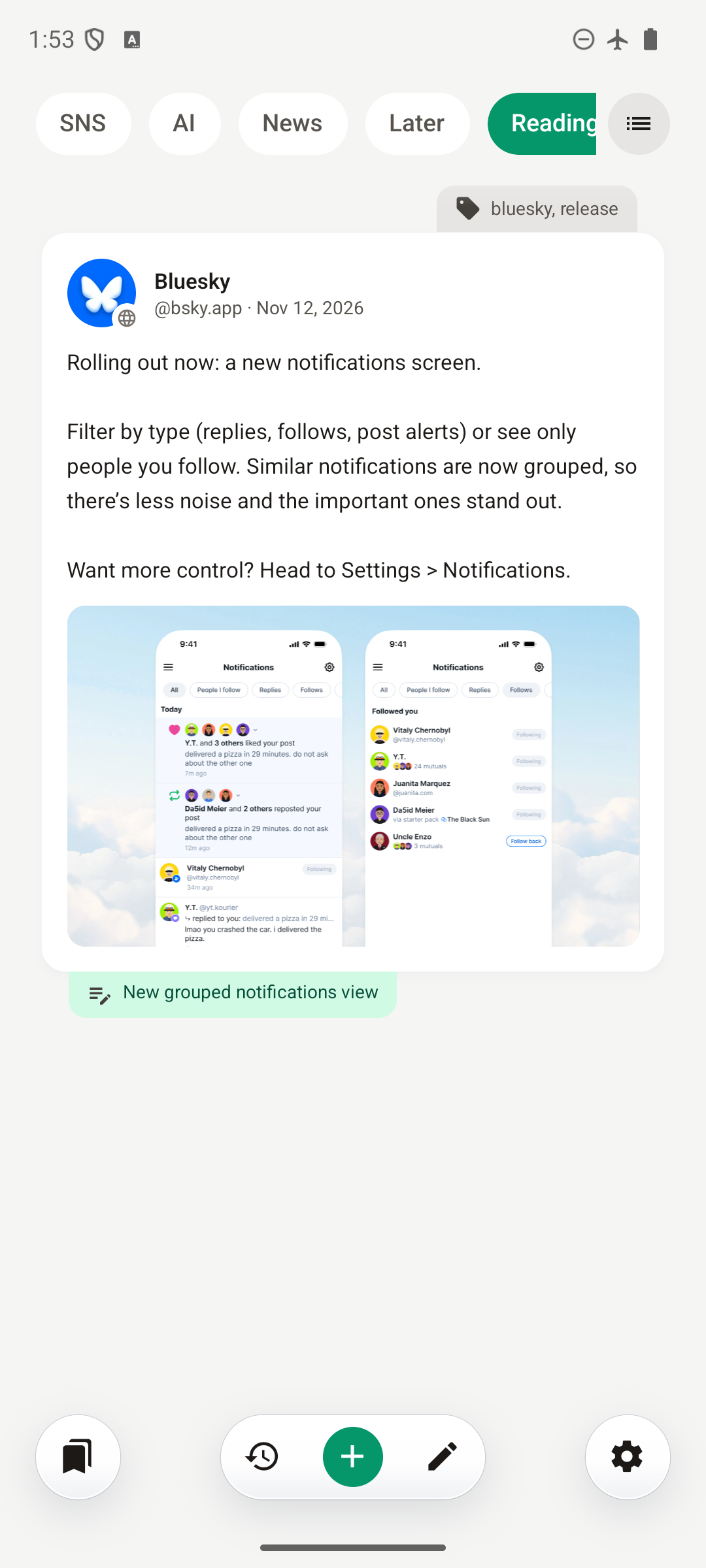
當您將支援的社群貼文加入書籤時,Nori 會自動嘗試儲存其內容以便離線閱讀。一旦儲存,即使處於離線狀態或原貼文消失,該副本依然可供瀏覽。
支援的服務包括 X、Instagram、Threads、TikTok、Facebook、Bluesky、Reddit 和 Mastodon。視平台提供的內容而定,儲存的副本會包含作者、貼文內文、附帶圖片以及引用或相關貼文。您也可以複製貼文內文。
影片和音訊會儲存為預覽縮圖,而非可離線播放的下載檔案。
部分網站需要登入或會阻擋自動擷取。如果貼文未能儲存,請選擇 從頁面儲存貼文,依網站要求登入,待 Nori 找到貼文後點擊 儲存。
在書籤編輯器中,已儲存的貼文 會顯示您儲存副本的日期。使用 重新整理 可再次擷取;若網站回傳的內容較少,Nori 會保留現有的副本。
自動儲存預設為開啟。您可以在 設定 → 一般 → 離線儲存社群貼文 中將其關閉。如果您使用 Nori Sync,已儲存的貼文及其圖片會在您的裝置之間同步。
分享的不只是連結
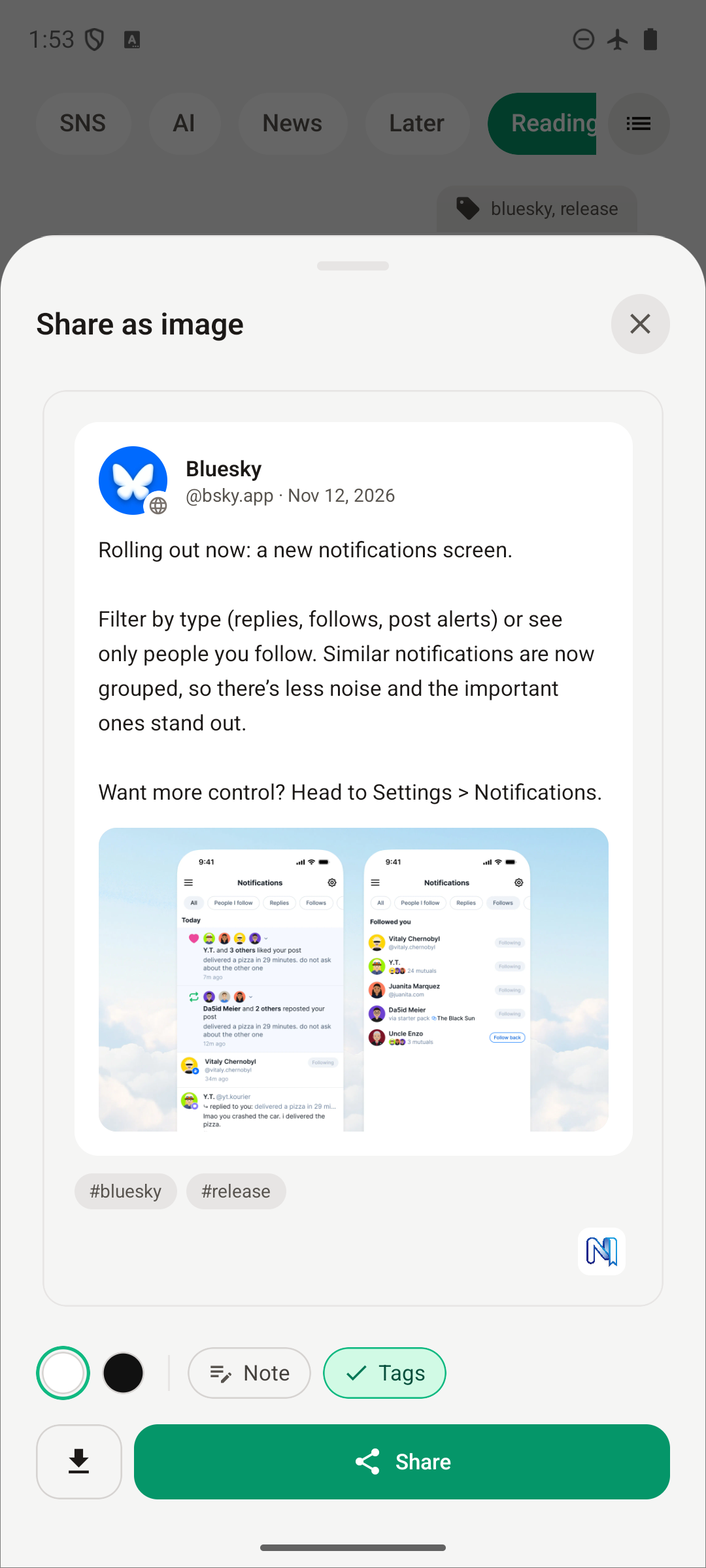
找到想轉傳的內容嗎?開啟書籤的操作選單並選擇 以圖片分享。Nori 會將網頁書籤或已儲存的社群貼文轉為圖片卡片,讓您在傳送前先預覽。
選擇 淺色或深色 背景,並決定是否包含書籤的 備註 和 標籤(若有)。備註預設為隱藏,讓您可以自行選擇是否分享寫給自己的內容。
點擊 分享 透過裝置的分享選單傳送卡片,或點擊下載按鈕 儲存圖片 至您的相簿。
為每個清單設定專屬順序
將待讀佇列維持在您想閱讀的順序、在另一個清單中將新發現排在最前,並依字母順序排列參考資料合集。
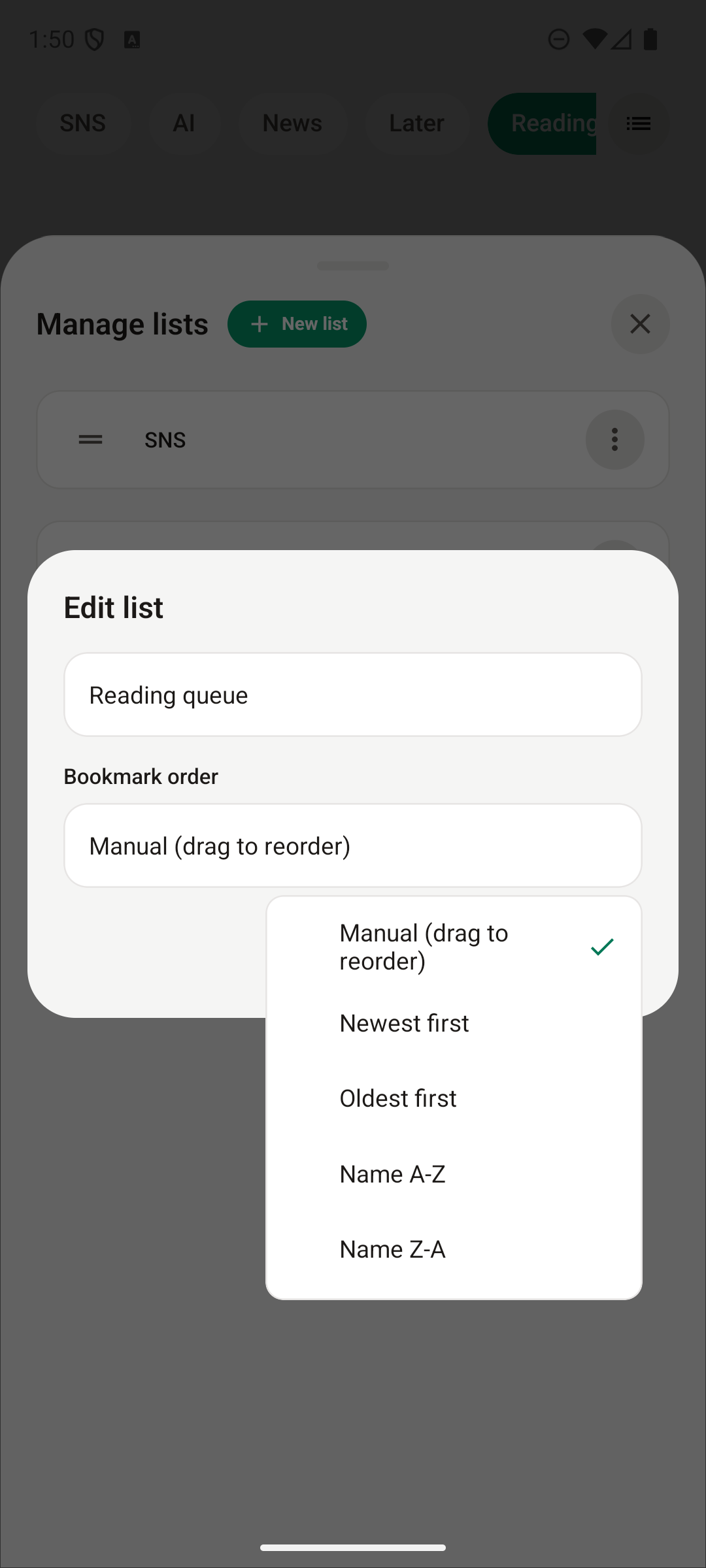
開啟 編輯清單,或建立 新清單,然後選擇 書籤順序:
- 手動(拖曳重新排序):依您自行安排的順序排列。
- 最新優先 或 最舊優先:依書籤加入的時間排序。
- 名稱 A–Z 或 名稱 Z–A:依名稱排序。
該選擇僅套用於該清單,因此您的其他清單可以各自保有自己的順序。您也可以在同一個編輯器中重新命名清單。
此版本也改善了 iOS 上 所有書籤 抽屜的捲動體驗,並修正了一項同步問題。詳情請參閱 完整發布說明。
安裝或更新 Nori,或探索 Nori 文件。